

Diashow Programm und 3D-Präsentationen
Ein Diashow Programm kann 3D-Präsentationen, Bildfolgen, Musik, Textfelder, Übergänge und Exportformate zu einer abspielbaren Präsentation verbinden.
Bei 3D-Präsentationen geht es nicht nur um auffällige Bewegung. Perspektive, Tiefe, Schatten und Bildwechsel müssen zum Motiv passen. Ein Diashow Programm sollte deshalb 3D-Effekte steuerbar machen, damit Fotos nicht verzerrt, zu schnell bewegt oder optisch überladen erscheinen. Der Aufbau einer Präsentation beginnt mit der Bildauswahl. Motive mit klarer Struktur eignen sich besser für räumliche Effekte als sehr kleinteilige Fotos. Gruppenbilder, Texttafeln oder Tabellen sollten nur vorsichtig animiert werden, weil Bewegung die Lesbarkeit schwächen kann.
3D-Effekte können bei Produktbildern, Architektur, Reiseberichten oder Projektverläufen sinnvoll sein. Ein langsamer Perspektivwechsel kann Tiefe erzeugen, ein starker Kippeffekt wirkt dagegen schnell künstlich. Für seriöse Präsentationen ist Zurückhaltung meist wirksamer als dauernde Animation. Ton und Bild sollten gemeinsam geplant werden. Musik kann Kapitel trennen, Spannung aufbauen oder einen ruhigen Abschluss begleiten. Wenn ein Kommentar gesprochen wird, muss die Musik abgesenkt werden. Das Diashow Programm sollte Lautstärke, Einblendung und Ausblendung getrennt steuern können.
Auch der Export ist Teil der Planung. Eine 3D-Diashow braucht je nach Effekt mehr Rechenleistung als eine einfache Bildfolge. Vor der finalen Ausgabe sollte eine kurze Testdatei erstellt werden. So lassen sich Ruckler, unsaubere Kanten oder falsche Seitenverhältnisse rechtzeitig erkennen. Für die spätere Bearbeitung sollte die Projektdatei zusätzlich gespeichert werden. Ein fertiges Video lässt sich nur eingeschränkt ändern. Wenn Bilder, Texte oder Ton später angepasst werden sollen, ist die editierbare Datei notwendig.
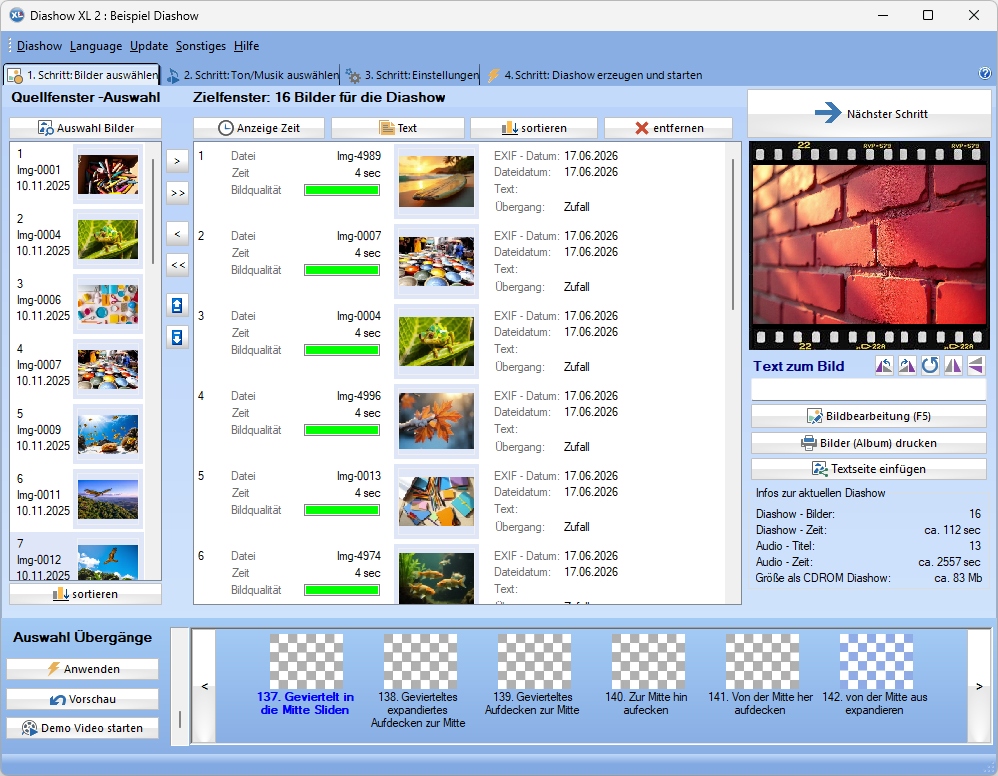
Praktisches zu unterstützten Dateiformaten im Diashow Programm
Bei einem Diashow Programm sollten Bild-, Video- und Audioformate vor dem Import geprüft werden, damit Vorschau und Export ohne Umwandlungsfehler laufen.
JPG ist für Fotodiashows meist stabil, da es von nahezu jedem Programm gelesen wird. PNG eignet sich für Logos, Grafiken und Bilder mit transparenten Bereichen. TIFF kann hohe Bildqualität liefern, erzeugt aber größere Dateien und belastet Vorschau sowie Export stärker. RAW-Dateien aus Kameras sollten vor dem Import entwickelt werden. Sie enthalten umfangreiche Bilddaten, sind aber nicht für jede Präsentationssoftware direkt geeignet. Ein exportiertes JPG oder TIFF ist für eine Diashow meist berechenbarer und leichter zu verarbeiten.
Bei Smartphone-Bildern ist HEIC ein wichtiger Punkt. Manche Systeme lesen dieses Format nicht automatisch. Vor dem Projektstart sollte geprüft werden, ob das Diashow Programm HEIC-Dateien öffnen kann. Falls nicht, hilft eine Umwandlung in JPG bei erhaltener Auflösung. Videoclips müssen ebenfalls zum Programm passen. MP4 ist für kurze Einblendungen meist die sicherste Wahl. MOV, AVI oder MKV können abhängig vom Codec Probleme verursachen. Ein Probelauf mit einem kurzen Clip zeigt, ob Bild und Ton korrekt erscheinen.
Bei Audiodateien sind MP3, WAV und AAC gängige Formate. MP3 spart Speicher, WAV eignet sich für Sprachaufnahmen mit sauberem Klang. Unterschiedliche Lautstärken zwischen Musikstücken sollten vor dem Export angeglichen werden. Text und Untertitel sollten im Programm selbst gesetzt oder als klare Textdatei vorbereitet werden. Lange Textblöcke sind für Diashows ungünstig. Kurze Hinweise, Bildtitel oder Kapitelüberschriften reichen meist aus.
Möglichkeiten von einem Diashow Programm zur Erstellung von Slideshows für Videoportale
Ein Diashow Programm kann Bilderserien für Videoportale als kurze Clips mit Musik, Titelbild, Untertiteln und passender Auflösung ausgeben.
Für Videoportale braucht eine Diashow einen stärkeren Einstieg als eine private Präsentation. Das erste Bild, der Titel und die ersten Sekunden entscheiden, ob der Zuschauer bleibt. Eine klare Anfangssequenz ist daher wichtiger als ein aufwendiger Effekt. Die Länge sollte zum Inhalt passen. Ein Reiseclip kann in wenigen Minuten einen Eindruck vermitteln, ein Produktvergleich braucht präzise Abschnitte, ein Lernvideo benötigt mehr Ruhe. Zu lange Bildfolgen ohne Wechsel im Thema verlieren schnell Spannung. Ein Titelbild sollte gut lesbar sein und das Thema nennen. Kleine Schrift, schwacher Kontrast oder überladene Grafiken funktionieren auf Videoportalen schlecht, vor allem auf Mobilgeräten. Der Titel sollte auch als Vorschaubild verständlich bleiben.
Musik muss rechtlich verwendbar sein. Für öffentliche Plattformen sollten nur eigene Aufnahmen, freigegebene Titel oder lizenzfreie Musik eingesetzt werden. Andernfalls können Sperren, Stummschaltungen oder Beschwerden entstehen. Untertitel oder kurze Texteinblendungen können helfen, wenn das Video ohne Ton angesehen wird. Sie sollten knapp sein und nicht zu tief im Bild stehen. Manche Plattformen legen Bedienelemente über den unteren Rand. Beim Export sind Auflösung, Bildrate und Dateigröße wichtig. Full-HD mit MP4 eignet sich für die meisten Plattformen. Vor dem Hochladen sollte die Datei vollständig angesehen werden, damit keine schwarzen Bilder, Tonfehler oder abgeschnittenen Texte enthalten sind.
Grundlagen von einem Diashow Programm für Videoportale
| Thema | Beschreibung | Nutzen | Funktion | Verwendung | Hinweis |
|---|---|---|---|---|---|
| Einstieg | erste Sekunden mit Titel und starkem Bild | klare Orientierung | Titelbild und Starttext | Videoportal und Social Clip | Text groß genug setzen |
| Bildwechsel | ruhiger Übergang zwischen Motiven | besserer Ablauf | Blende, Schnitt oder 3D-Wechsel | Reiseclip, Portfolio, Produktfolge | Effekte nicht überladen |
| Musik | Tonspur zur Stimmung der Bilder | stärkerer Eindruck | Einblendung und Ausblendung | Feier, Rückblick, Produktvideo | Nutzungsrechte prüfen |
| Text | kurze Hinweise im Bild | Kontext ohne Sprecher | Titel, Untertitel, Kapiteltext | Tutorial, Bericht, Werbung | wenige Wörter pro Einblendung |
| Export | Videodatei für Upload | stabile Wiedergabe | MP4, Full-HD, Vorschau | YouTube, Webseite, Präsentation | Testdatei vor Upload ansehen |
Einstellung des Timings im Diashow Programm
Das Timing in einem Diashow Programm bestimmt Bilddauer, Übergangslänge, Texteinblendung, Tonspur und Gesamtrhythmus der Präsentation.
Timing beginnt mit der Frage, wie viel Zeit der Betrachter für jedes Motiv braucht. Ein einfaches Landschaftsbild kann kürzer stehen. Ein Foto mit Text, mehreren Personen oder wichtigen Details braucht mehr Zeit. Die Bilddauer sollte also nicht pauschal für alle Motive gleich gesetzt werden. Übergänge zählen zur Gesamtwirkung. Eine dreisekündige Standzeit mit langer Blende fühlt sich anders an als dieselbe Standzeit mit hartem Schnitt. Bei ruhigen Präsentationen sind weiche Übergänge passend, bei kurzen Clips darf der Wechsel schneller erfolgen. Texteinblendungen brauchen eigene Dauer. Ein Name oder Ort kann kurz erscheinen, ein erklärender Satz benötigt mehr Zeit. Text sollte sichtbar bleiben, solange das zugehörige Bild betrachtet wird. Verschwindet die Einblendung zu früh, entsteht Verwirrung.
Musik kann den Ablauf strukturieren. Bildwechsel an Abschnittsgrenzen oder Taktwechseln wirken geordnet. Trotzdem sollte der Ton nicht über die Bildlogik bestimmen. Wenn ein Motiv mehr Betrachtungszeit benötigt, sollte die Bilddauer angepasst werden. Bei 3D-Präsentationen ist Timing noch wichtiger. Bewegungen brauchen eine Anlaufphase und einen ruhigen Endpunkt. Wenn der nächste Wechsel zu früh startet, wirkt der Effekt abgehackt. Die Vorschau sollte deshalb in voller Länge abgespielt werden. Nach dem Einstellen der Zeiten empfiehlt sich ein Testexport. Die Vorschau im Editor kann flüssiger wirken als die fertige Videodatei. Bei einem Vergleich lässt sich prüfen, wie ein Diashow Programm mit Bildwechsel große Fotosammlungen verarbeitet. Erst die exportierte Datei zeigt, ob Timing, Übergänge und Ton auch außerhalb des Programms stimmen.
Anleitung: Einstellung des Timings einer Diashow
So lässt sich das Timing einer Diashow sauber vorbereiten:
Schritte zur Einstellung des Timings in einer Diashow
- Projekt öffnen – Diashow Programm starten und das gewünschte Projekt laden.
- Zeitleiste prüfen – Reihenfolge der Bilder, Videos und Tonspuren kontrollieren.
- Bilddauer festlegen – einfache Fotos kürzer, Text- und Gruppenbilder länger anzeigen.
- Übergangsdauer setzen – Blenden, Schnitte und 3D-Wechsel passend zum Motiv wählen.
- Texteinblendungen abstimmen – Untertitel und Bildnamen lange genug sichtbar lassen.
- Tonspur ausrichten – Musikstart, Lautstärke und Ausblendung mit der Bildfolge verbinden.
- Kapitel kontrollieren – Abschnitte mit anderem Thema durch Timing oder Titelbild trennen.
- Vorschau abspielen – komplette Diashow ansehen, nicht nur einzelne Bilder prüfen.
- Korrekturen setzen – zu schnelle Stellen verlängern und zähe Passagen kürzen.
- Testexport speichern – kurze Videodatei erzeugen und außerhalb des Programms öffnen.
- Endfassung sichern – Projektdatei und fertiges Video getrennt speichern.