

Bildbearbeitungssoftware PC zur automatischen Geradestellung
Automatisches Ausrichten in einem Bildbearbeitungsprogramm für PC korrigiert schiefe Horizonte, kippende Gebäudekanten und verdrehte Aufnahmen anhand erkannter Linien.
Bei schräg aufgenommenen Fotos fällt die Neigung meist sofort auf: Wasserlinien kippen, Fassaden lehnen, Innenräume wirken unruhig. Eine automatische Ausrichtung untersucht markante Linien im Foto und berechnet daraus einen passenden Drehwinkel. Danach wird die Aufnahme rotiert und bei Bedarf zugeschnitten. So entsteht ein ruhigerer Bildstand, ohne dass jeder Winkel von Hand gemessen werden muss.
Ein Bildbearbeitungsprogramm für PC verarbeitet solche Korrekturen genauer, wenn das Foto klare Bezugspunkte enthält. Horizont, Fensterrahmen, Tischkanten, Straßenlinien oder Säulen eignen sich als Orientierung. Fehlen solche Linien, kann die Automatik danebenliegen. Dann hilft eine manuelle Feinkorrektur über Raster, Winkelregler oder Hilfslinien. Zur automatischen Ausrichtung gehört immer der Randverlust. Sobald ein Bild gedreht wird, entstehen an den Ecken leere Bereiche. Das Programm schneidet diese Flächen meist ab oder füllt sie anhand umliegender Pixel. Bei Motiven mit wichtigen Details am Rand sollte die Korrektur daher vorsichtig erfolgen. Sonst verschwinden Personen, Schrift oder Bildteile, die erhalten bleiben sollten.
Für Serienaufnahmen kann eine automatische Ausrichtung viel Arbeit sparen. Immobilienfotos, Produktreihen, Reisemotive oder Veranstaltungsbilder profitieren von gleichmäßigen Horizonten und sauberen Kanten. Trotzdem braucht jede Serie eine Endkontrolle. Eine Aufnahme mit schräger Treppe kann korrekt wirken, während eine andere durch dieselbe Korrektur unnatürlich erscheint.
Nach dem Ausrichten sollte die weitere Bearbeitung folgen. Erst wenn das Bild gerade steht, werden Zuschnitt, Schärfe, Kontrast und Exportformat festgelegt. Wird zuerst retuschiert oder Text ergänzt, können spätere Drehungen die Positionen verschieben. Ein klarer Ablauf verhindert unnötige Nacharbeit. Bei hochauflösenden Dateien ist Rechenleistung spürbar. Große RAW-Aufnahmen, mehrere Korrekturebenen und Vorschauen beanspruchen Arbeitsspeicher und Grafikeinheit. Ein PC mit genügend Speicher und schnellem Datenträger reagiert dabei deutlich ruhiger als ein schwaches System. Das ist vor allem bei Bildreihen mit automatischer Korrektur relevant.
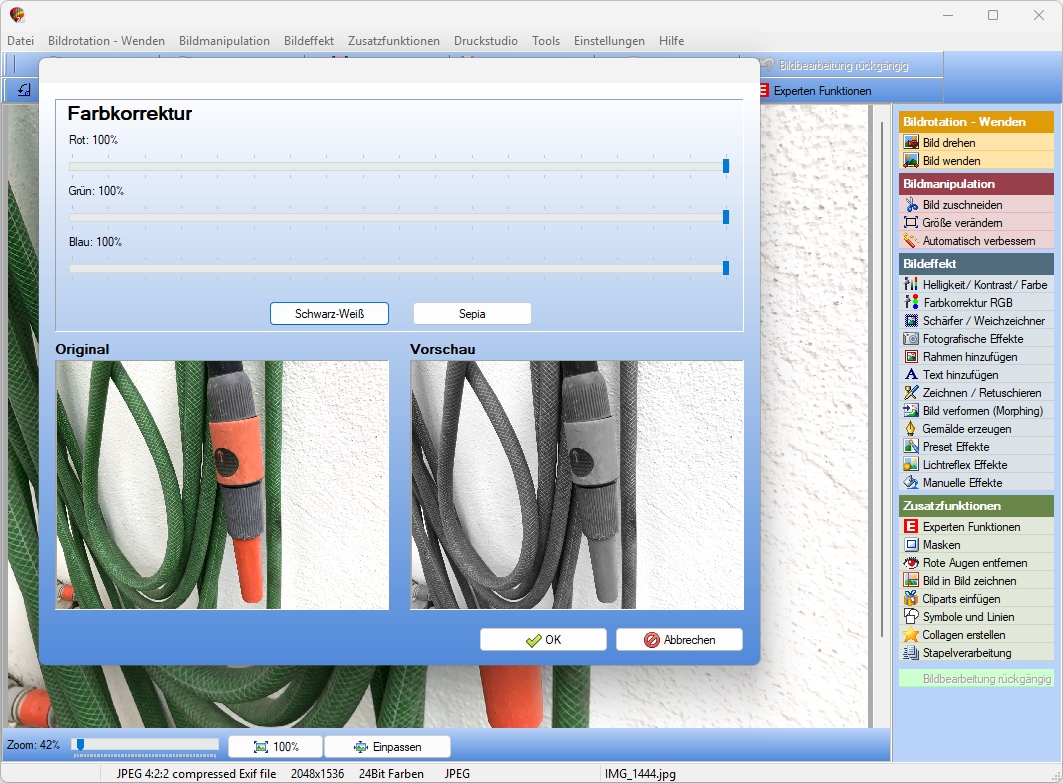
Bildbearbeitungsprogramm für PC: Automatisches Ausrichten von Bildern
Automatisches Ausrichten korrigiert die Lage eines Fotos und bereitet es für weitere Bearbeitungsschritte vor. Typische Einsatzfälle sind:
- Landschaft: Ein kippender Horizont wird ausgerichtet, damit Wasserflächen, Felder oder Berge ruhiger erscheinen.
- Architektur: Fassaden, Säulen und Fensterachsen werden nach geraden Bezugslinien beurteilt.
- Innenräume: Möbel, Wände und Regale erhalten eine stabilere Bildwirkung.
- Porträt: Eine leicht verdrehte Aufnahme wird korrigiert, ohne die Person neu zu positionieren.
- Produktfotos: Verpackungen, Etiketten und Tischkanten erscheinen ordentlicher.
- Reisefotos: Schnelle Aufnahmen aus der Hand können nachträglich beruhigt werden.
- Druckvorbereitung: Korrekte Lage verhindert schiefe Bildränder auf Karten, Flyern oder Postern.
- Collagen: Gleichmäßige Ausrichtung erleichtert die Kombination mehrerer Fotos.
- Bildreihen: Mehrere Aufnahmen erhalten vergleichbare Horizontlage und Formatwirkung.
- Einsteigerarbeit: Die Automatik erklärt durch Vorschau, wie stark eine Neigung korrigiert wird.
Wichtige Punkte von Bildbearbeitungsprogrammen für PC bezüglich fokussierter Effekte
Fokussierte Effekte verändern nur bestimmte Bildzonen und können Schärfe, Licht, Farbe oder Unschärfe auf das Hauptmotiv abstimmen.
Ein fokussierter Effekt arbeitet mit Auswahl, Maske oder Bereichsbegrenzung. Damit wird verhindert, dass die gesamte Aufnahme gleich behandelt wird. Ein Gesicht kann klar bleiben, während der Hintergrund weicher erscheint. Ein Produkt kann aufgehellt werden, während die Umgebung neutral bleibt. Solche lokalen Eingriffe wirken sauberer als pauschale Filter über das gesamte Bild. Vor der Anwendung muss das Hauptmotiv feststehen. Bei einem Porträt sind meist Augen und Gesicht entscheidend, bei Produktbildern Kanten, Logo und Material. Bei Landschaften kann ein Weg, ein Baum oder ein Lichtbereich den Blick führen. Erst nach dieser Entscheidung wird festgelegt, welcher Effekt den Bildbereich stützen soll.
Schärfe und Unschärfe gehören zu den häufigsten fokussierten Eingriffen. Schärfe verstärkt Konturen und Details, Unschärfe reduziert Ablenkung. Beide Effekte müssen maßvoll eingesetzt werden. Zu starke Schärfung erzeugt harte Säume, zu starke Weichzeichnung lässt den Hintergrund künstlich erscheinen. Auch Licht kann lokal angepasst werden. Eine dezente Aufhellung auf dem Hauptmotiv kann die Bildführung verbessern. Randbereiche dürfen etwas dunkler bleiben, wenn sie keine wichtige Information tragen. Entscheidend ist ein weicher Übergang, damit keine sichtbaren Flecken entstehen.
Ein Bildbearbeitungsprogramm für PC sollte solche Bereichskorrekturen mit Vorschau, Ebenen und Masken darstellen. So bleiben Schritte nachvollziehbar. Falls ein Effekt zu stark ausfällt, kann die Deckkraft gesenkt oder die Maske überarbeitet werden. Dadurch bleibt das Foto flexibel editierbar. Für die Ausgabe muss die Wirkung in Zielgröße geprüft werden. Ein lokaler Effekt kann am großen Monitor stimmig sein, auf dem Smartphone aber verschwinden. Umgekehrt können harte Kanten im Druck stärker auffallen. Daher sollte die finale Datei nach dem Export erneut geöffnet werden.
Das Bildbearbeitungsprogramm für PC bezüglich des Mosaik-Effekts
Ein Mosaik-Effekt zerlegt Bildbereiche in Kacheln oder Rasterflächen und eignet sich für Verpixelung, grafische Muster oder dekorative Hintergründe.
Bei der Auswahl eines Programms für Mosaik-Effekte zählt vor allem die Steuerung der Kachelgröße. Kleine Raster wirken detailreicher, große Kacheln stärker grafisch. Für Verpixelung von Gesichtern oder Kennzeichen muss das Raster ausreichend grob sein. Für dekorative Flächen reichen feinere Muster mit kontrollierter Farbe. Ein weiterer Punkt ist die Form der Kacheln. Quadrate wirken technisch, Sechsecke dekorativer, unregelmäßige Formen eher wie ein Kunstfilter. Ein gutes Ergebnis hängt davon ab, ob Rasterform und Motiv zusammenpassen. Ein Porträt braucht andere Einstellungen als ein Hintergrundbild, ein Logo oder eine Social-Media-Grafik.
Maskierung ist beim Mosaik-Effekt wichtig. Wird das komplette Foto gerastert, verliert das Hauptmotiv schnell seine Wirkung. Besser ist eine Begrenzung auf Hintergrund, Randzone oder Datenschutzbereich. Dadurch bleibt der zentrale Bildinhalt lesbar, während bestimmte Zonen verfremdet oder geschützt werden. Auch die Farbbehandlung beeinflusst das Ergebnis. Manche Mosaik-Effekte übernehmen die Originalfarben, andere reduzieren Farbstufen. Eine starke Reduktion kann ein klares Plakatbild erzeugen, bei Fotos mit feinen Hauttönen aber hart wirken. Vor dem Export sollte daher geprüft werden, ob Farbabstufungen noch sauber erscheinen.
Leistung spielt bei großen Rasterbildern eine Rolle. Hohe Auflösung, kleine Kacheln und mehrere Ebenen können den PC stark beanspruchen. Eine Vorschau in niedrigerer Qualität kann beim Einstellen helfen. Erst zum Schluss wird in voller Qualität gerendert und exportiert. Für wiederkehrende Projekte sind speicherbare Einstellungen nützlich. Kachelgröße, Rasterform, Deckkraft und Farbreduktion können als Vorlage gesichert werden. Das sorgt für einheitliche Ergebnisse bei Bildserien, ohne jede Datei von Grund auf neu einzustellen.
Vorgangsweise bei einem Bildbearbeitungsprogramm für PC zum Entfernen des Hintergrunds
Das Entfernen eines Hintergrunds trennt Motiv und Umgebung, damit das Hauptobjekt auf transparenter Fläche oder vor einem neuen Hintergrund genutzt werden kann.
Der Vorgang beginnt mit der Motivprüfung. Klare Konturen, ruhiger Hintergrund und guter Kontrast erleichtern die Freistellung. Schwieriger sind Haare, Fell, Glas, Rauch, transparente Stoffe oder Schatten. In solchen Fällen reicht eine automatische Auswahl selten aus, und Kanten müssen per Maske verfeinert werden. Zuerst wird das Motiv grob markiert. Danach wird die Auswahl erweitert, verkleinert oder geglättet, bis die Kante passt. Bei harten Objekten wie Flaschen, Möbeln oder Technik reicht eine klare Kontur. Bei organischen Formen braucht die Kante weichere Übergänge. Ein zu harter Rand wirkt ausgeschnitten.
Nach dem Entfernen des Hintergrunds sollte eine transparente Arbeitsdatei gespeichert werden. PNG eignet sich für transparente Ausgaben, während eine Projektdatei mit Ebenen für spätere Korrekturen erhalten bleiben sollte. Wird das Motiv direkt auf einen neuen Hintergrund gesetzt, müssen Lichtfarbe, Schatten und Maßstab angeglichen werden. Ein Bildbearbeitungsprogramm für PC kann Hintergrundentfernung über automatische Auswahl, Farbbereich, Kantenanalyse oder manuelle Maske umsetzen. Automatik beschleunigt den Start, die Qualität entsteht aber durch Nacharbeit. Vor allem Randbereiche müssen bei voller Vergrößerung geprüft werden.
Schatten verdienen besondere Aufmerksamkeit. Wird ein Motiv freigestellt, geht der natürliche Bodenkontakt leicht verloren. Ein weicher Schatten auf neuer Ebene kann das Objekt wieder verankern. Dabei muss die Richtung zur vorhandenen Lichtquelle passen, sonst wirkt die Montage unglaubwürdig. Für Shops, Kataloge und Präsentationen ist Gleichmäßigkeit wichtig. Alle freigestellten Motive sollten ähnliche Größe, Randabstand und Ausrichtung haben. So wirken Produktreihen geordnet. Vor der Übergabe sollte zusätzlich geprüft werden, ob keine hellen Säume, alten Hintergrundreste oder unpassenden Schatten übrig sind. Soll ein Foto per E-Mail verschickt oder auf einer Internetseite veröffentlicht werden, übernimmt die Bildbearbeitungssoftware PC die Anpassung von Abmessungen und Dateiformat.